DentaVision для Windows
Скачайте файл и откройте его. Если появится предупреждение, воспользуйтесь подсказками ниже.
Нажмите кнопку, чтобы скачать установщик.
Сохраните и откройте файл
Нажмите Ctrl + J и откройте DentaVision-Setup.exe.
При предупреждении о неизвестном файле раскройте предупреждение у загрузки → «Сохранить» или «Скачать подозрительный файл», если такой пункт есть.
 Схема: вид окна может отличаться. Нажмите, чтобы увеличить.
Если файл отмечен как подозрительный: нажмите на него правой кнопкой мыши → «Открыть небезопасный файл», если этот пункт доступен.
 Схема: вид окна может отличаться. Нажмите, чтобы увеличить.
Если файл скачивают редко: ⋯ → «Сохранить» → «Показать больше» → «Всё равно сохранить».
 Схема: вид окна может отличаться. Нажмите, чтобы увеличить.
Если файл отмечен как редко скачиваемый: нажмите на него правой кнопкой мыши → «Разрешить загрузку», если этот пункт доступен.
 Схема: вид окна может отличаться. Нажмите, чтобы увеличить.
Откройте загрузки через меню браузера. Дождитесь скачивания и нажмите на установщик.
Подтверждайте только файл, которому доверяете. Если обнаружен вирус, не запускайте его.
Разрешите запуск в Windows
Если появилось окно «Система Windows защитила ваш компьютер»:
В английской Windows — More info.
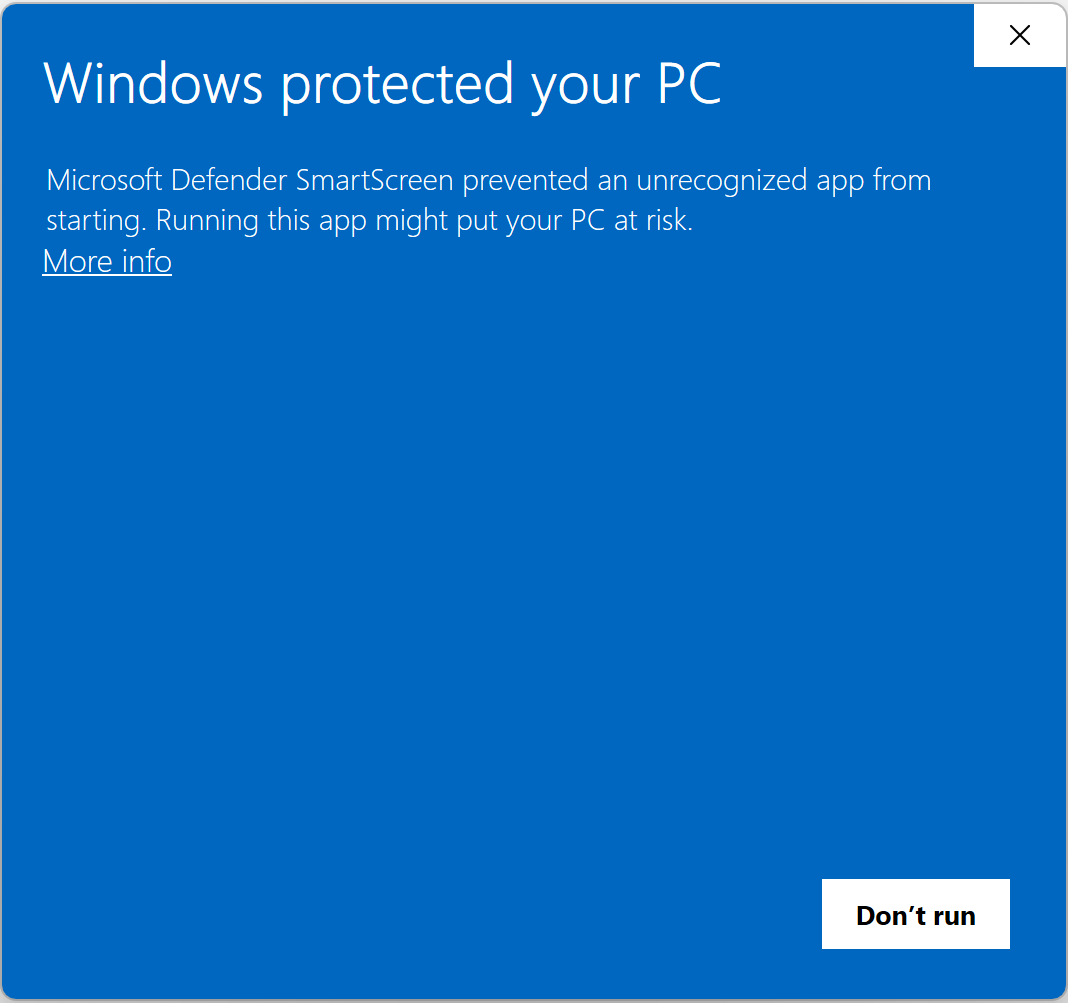 Нажмите на скриншот, чтобы увеличить
В английской Windows — Run anyway.
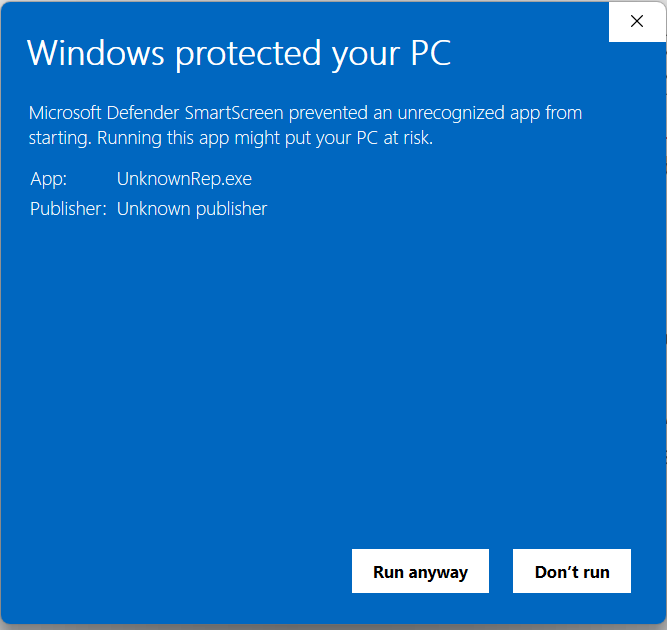 Нажмите на скриншот, чтобы увеличить
Если Windows запросит разрешение на изменения — нажмите «Да».
На изображениях — примеры окон. Ваш файл — DentaVision-Setup.exe.